ワクワクメールにログインできないときは、思いつく操作を片っ端から試すより、原因を順番に切り分けたほうが早いです。
まずは、次の順番で確認してください。
- アプリ登録者がWeb版へ入ろうとしていないか
- 登録済みの電話番号またはメールアドレスとパスワードが合っているか
- パスワードを忘れていないか
- パスキー登録済みならパスキー側で問題が出ていないか
- アプリやOSが古すぎないか。Web版なら推奨ブラウザか
- メンテナンス中でないか
- 過去に退会していないか
以下は2026年8月25日時点で、公式サイト・公式お知らせ・公式リリースから確認できた内容をもとに整理しています。
公式で裏が取れなかった部分は、無理に埋めず「確認できていない」と明記します。
アプリ版とWeb版の違いを先に確認したい方は、そちらも参考にしてください。
ワクワクメール公式サイトを確認する
ワクワクメールにログインできない時の対処法を先にまとめる
自分がどのケースかを、この表から探してください。当てはまりそうな行の見出しへ飛べば、そこだけ読めば済みます。
| 原因 | まず確認すること | 対処法 |
|---|---|---|
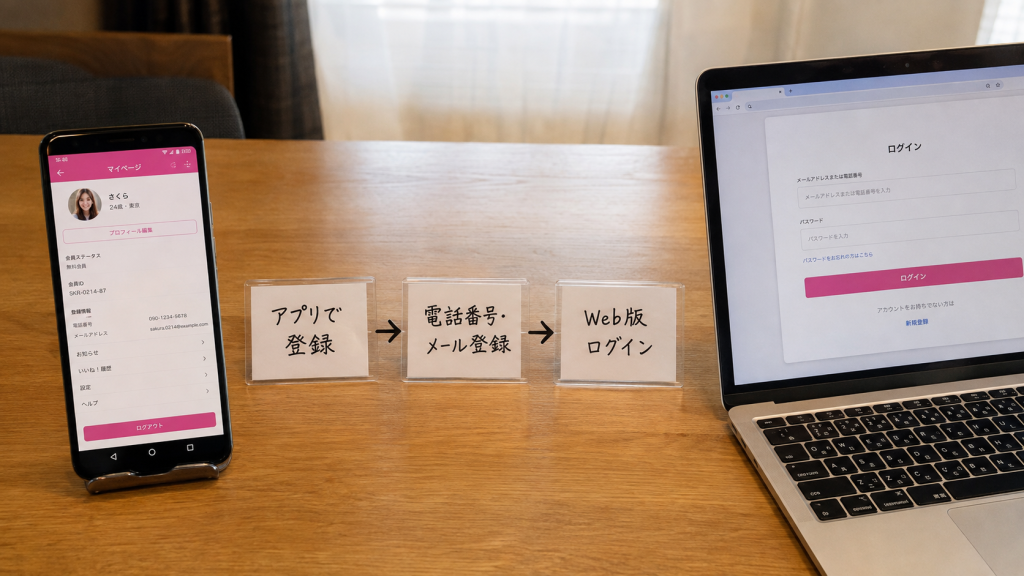
| アプリ登録→Web版 | アプリ側で電話番号・メールアドレスを登録済みか | アプリ側で登録後、Web版からもう一度ログイン |
| 電話番号・メールアドレス | 登録した情報と一致しているか | 電話番号は半角・ハイフンなし、メールアドレスは半角で入力 |
| パスワード不明 | パスワードを忘れていないか | 公式の「パスワードを忘れた方はこちら」を確認 |
| パスキー | 事前にパスキー登録済みか | 通常の電話番号/メールアドレス+パスワード方式も確認 |
| アプリ・OS | OSがサポート対象か、アプリを更新できるか | OS更新。難しければWeb版を試す |
| Web表示不具合 | 推奨ブラウザ・最新版か | Safari / Chrome最新版で開き直す |
| メンテナンス・障害 | 公式サイト・公式SNSに告知がないか | 告知を確認し、時間を置いて再試行 |
| 退会済み | 以前に退会手続きをしていないか | 公式の「再登録の方はこちら」を確認 |
| 旧Facebookログイン | 過去にFacebookログインを使っていたか | 現行FAQの案内に従い、必要なら公式サポートへ |
| 利用制限など | 上記を全部確認しても入れないか | 自己判断で断定せず公式窓口へ問い合わせる |
表の左から順に試すのが基本ですが、「アプリでは入れるのにWeb版だけ入れない」という人は、まずいちばん上の行を確認してください。
公式が専用案内を出している項目なので、後ろで詳しく説明します。
ワクワクメールの正しいログイン方法
まず、入口を間違えていないか確認します。「わくわくメール ログインできない」と検索して出てきたページの中には、公式ではない紹介サイトのログイン風ページも混ざっていることがあります。
電話番号やパスワードを入力するのは、公式ドメイン(550909.com)配下の画面かどうかを見てからにしてください。
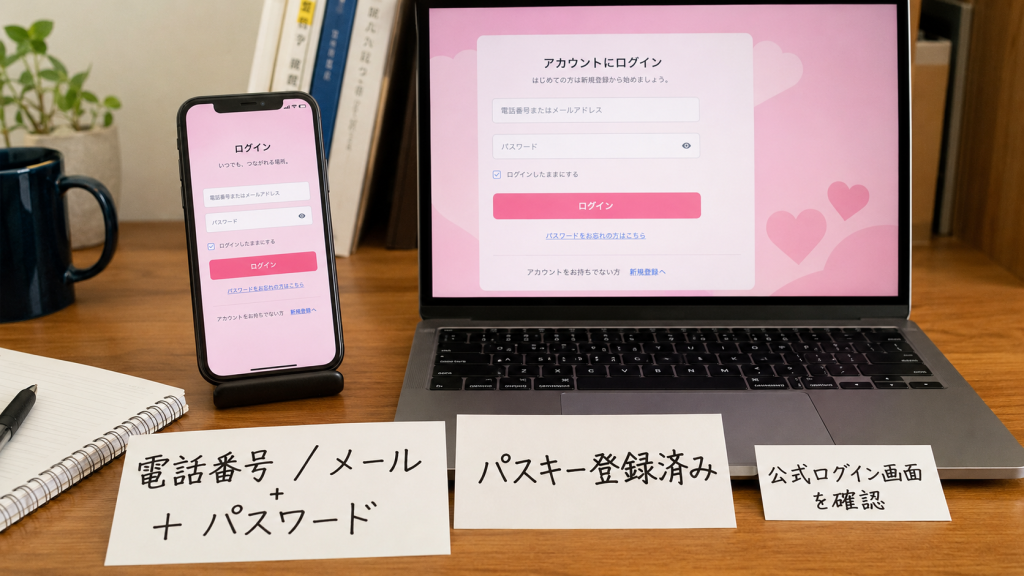
2026年8月25日時点の公式ログイン画面では、登録済みの電話番号またはメールアドレスとパスワードを使う通常ログインに加え、「パスキー登録済みの方はこちら」という導線が確認できます。
同じ画面には「Facebookログインを利用していた方へ」「パスワードを忘れた方はこちら」「再登録の方はこちら」も用意されています。
つまり、ログインでつまずいたときの答えは、かなりの部分が公式ログイン画面そのものに用意されています。
他サイトを何ページも回るより、公式ログイン画面の下にあるリンクを一度全部見てみるのが早いです。
公式FAQには現在も、登録時に端末番号のみを登録していた利用者向けに、クイックログイン後にパスワード・電話番号・メールアドレスを設定する案内が残っています。
これはフィーチャーフォン時代の仕様を含むため、現在のスマホ利用者がそのまま同じ操作をするという意味ではありません。
かなり前に登録した人は、現行ログイン画面の案内か公式サポートを優先してください。
これから初めて使う人で、単にログイン画面を探していただけという場合は、登録の流れを先に見ておくと迷いません。
手順はワクワクメールの登録方法にまとめています。
ワクワクメール公式サイトを確認する
アプリでは使えるのにWeb版へログインできない原因
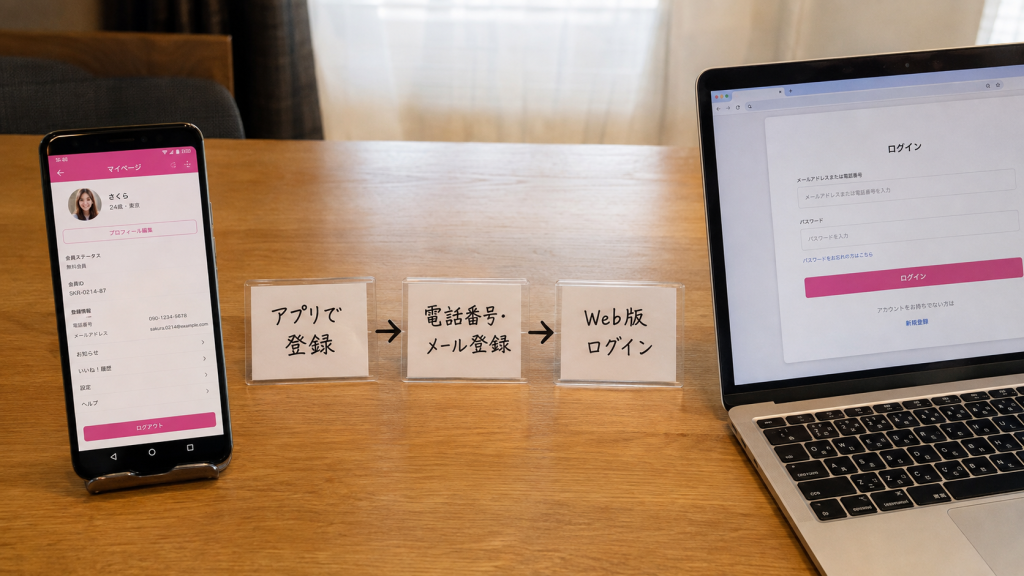
ここが一番多い落とし穴だと思います。そして公式に明記されている、はっきりした仕様です。
公式には「アプリ版で登録された方」向けの専用案内があり、ブラウザ版へログインするには、アプリ版側で電話番号とメールアドレスを登録したうえで、あらためてブラウザ版からログインを試すよう案内されています。
つまり、アプリ版で登録・利用しているだけでは、ブラウザ版にログインするための情報が揃っていない可能性があるということです。
アプリでは使えるのに、PCやスマホブラウザから入れない場合は、まずアプリ側で電話番号・メールアドレスの登録状況を確認してください。
ここで注意したいのは、公式は「電話番号、メールアドレスのご登録が必要」と両方を挙げているという点です。
「電話番号だけあればいい」「メールだけでいい」と単純化して書いている解説も見かけますが、公式文よりも条件を緩く言い換えるのはやめておきます。
公式の書き方どおり、両方登録しておくのが確実です。
逆に言えば、アプリが手元で動いている人はまだ手詰まりではありません。アプリ側から情報を追加すればWeb版の扉が開く、という順路がある。
ここに気づかないまま「アカウントが消えた」と焦ってしまうのが一番もったいないパターンです。
電話番号・メールアドレスでログインできない場合
公式FAQにも「電話番号、メールアドレスでログインできない」という項目が存在します。運営側もこれをトラブルとして扱っている、というのは覚えておいていいと思います。
確認する順番としては、まず「自分はどちらで登録したのか」です。
電話番号で登録した記憶しかないのにメールアドレス欄に入れていたり、逆に登録していないメールアドレスを入れていたりすると、当然通りません。
次に、入力形式を確認します。公式FAQでは、電話番号は半角・ハイフンなし、メールアドレスも半角で入力するよう案内しています。
さらに、電話番号またはメールアドレスだけでなく、パスワードも登録済みであることが前提です。
電話番号を変更していて登録情報と現在の番号が一致しない、登録したメールアドレスが分からない、といったケースは自己判断で新規登録を繰り返さず、後述する公式窓口へ相談してください。
現在の本人確認・変更手順は画面側で変わる可能性があるため、ここでは推測で補いません。
なお公式FAQには「ログイン(クイックログイン)できない」という項目もあり、こちらは端末番号の通知設定に関する古い時代の案内が含まれています。
今のスマホ環境ではまず該当しませんが、「クイックログイン」という言葉を見かけて混乱した方は、それが従来からある別方式の話だと理解しておけば十分です。
パスワードを忘れた場合
パスワードがわからないなら、遠回りせずに公式ログイン画面の「パスワードをお忘れの方はこちら」を使うのが最短です。この導線が現在も存在することは確認済みです。
公式ログイン画面には「パスワードを忘れた方はこちら」という専用導線があります。パスワードが分からない場合は、その現行画面の案内を優先してください。
今回、ログイン前に誰でも確認できる公開情報だけでは、再設定の全手順や反映時間、SMS・メールの使われ方まで一律には確認できませんでした。
ネット上の「○分で復旧する」といった説明を前提にせず、公式画面に表示された内容どおり進めるのが安全です。
一点だけ実務的な注意を。ワクワクメールからのメールは support@550909.com などのアドレスから届く形になっています。
キャリアメールで受信拒否設定を強くかけている場合、届いていても迷惑メール側に落ちていることがあります。
「来ない」と判断する前に、迷惑メールフォルダと受信設定を見ておくと無駄な問い合わせを1回減らせます。
「パスキー」でログインできない場合
これは比較的新しい話なので、古い解説記事には載っていません。
株式会社ワクワクコミュニケーションズは2026年6月16日のプレスリリースで、マッチングサービス「ワクワク(ワクワクメール)」にパスキー認証をWeb版・iOSアプリ・Androidアプリの全プラットフォームへ導入したと発表しています。
顔認証や指紋認証でログインできる方式で、対応環境としてWeb版(スマートフォン・PCブラウザ)、iOSアプリはiOS 16.0以上、AndroidアプリはAndroid OS 9以上が挙げられています。
そして重要なのが、公式ログイン画面のパスキー欄に添えられている注記です。「事前にパスキーを登録した方のみご利用いただけます」と書かれています。
さらに公式のパスキーヘルプには、パスキーでのログインは事前にサイト内でパスキーを登録した人だけが使えるもので、未登録ならパスキーではログインできない旨、そして通信状況や処理の影響で一時的にログインできないことがあり、その場合は端末やブラウザを再起動して時間を置くよう案内されています。
パスキーを登録した覚えがないなら、公式ログイン画面にある通常の電話番号/メールアドレス+パスワード方式を確認してください。
パスキー登録済みなのに入れない場合も、パスキーの保存・同期状態をこちらで決めつけず、まず公式ログイン画面の通常方式または公式ヘルプを確認するのが安全です。
なお、ワクワクメールは2026年6月にWeb版・iOSアプリ・Androidアプリへパスキーを導入していますが、「機種変更したら必ず使えなくなる」「同じ端末でないと使えない」とまでは公式発表から断定できません。
機種変更後にログインできない場合
機種変更のあとに入れなくなった場合、原因は一つではなく複合していることが多いです。上から順に確認していきます。
まず、登録時の電話番号が変わっていないか。番号を維持して端末だけ変えたなら、この点は問題になりにくいですが、番号ごと変えた場合は登録情報と現在の番号が一致しません。
現行の変更・本人確認手順は公式窓口で確認してください。
次に、これまでアプリ版しか使っていなかったのに、新端末でブラウザ版から入ろうとしていないか。これは前述のアプリ版案内のケースにそのまま当てはまります。
三つめ、パスキーを使っていた人は、機種変更後の保存・同期状態によって状況が変わります。
「旧端末で登録したから新端末では必ず使えない」とは断定できないので、パスキーで入れない場合は通常の電話番号/メールアドレス+パスワード方式や公式ヘルプを確認してください。
四つめ、新端末のOSバージョンが古すぎないか。中古端末や親族から譲り受けた端末に乗り換えた場合、そもそもアプリの最新版が入らないことがあります。これも後の項目で扱います。
五つめ、Web版で入ろうとしているなら推奨ブラウザかどうか。
なお、ガラケーから復帰した方は残念な知らせがあります。
ワクワクメールのフィーチャーフォン(ガラケー)端末向けサービスは、2025年7月15日をもって全サービスの提供が終了しています。
現在はスマートフォンまたはパソコンでの利用になります。ただしこの終了告知の中で、公式は「アカウント情報は、端末変更後もそのままご利用いただけます」と案内しています。
端末が変わったからアカウントが消える、という話ではありません。
アプリが起動しない・ログイン画面まで進めない場合
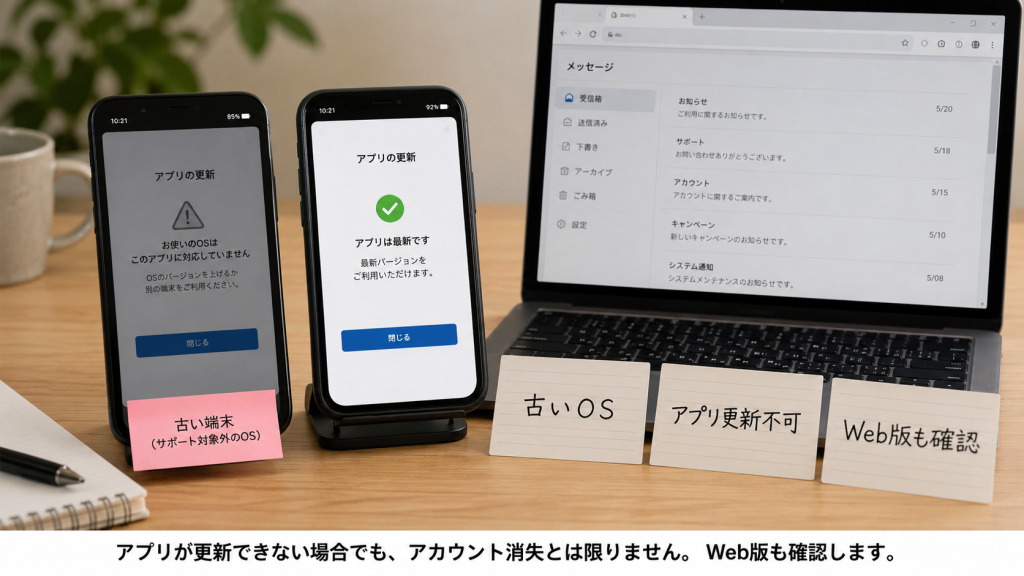
アプリそのものが立ち上がらない、更新できない、という場合はOSのサポート状況を疑います。公式のお知らせで、次の2件が確認できます。
ひとつは、2025年6月10日のアップデートよりAndroid 8系以下のサポートを終了したこと。
終了後は、アプリの新規インストール、最新版へのアップデート、アップデートで追加される新機能の利用ができなくなると案内されています。
そして「アップデートができない場合は、恐れ入りますがWeb版のご利用をお願いします」と明記されています。
もうひとつは、2025年12月11日に予定されたアップデートよりiOS 16のサポートを終了したこと。
こちらも該当OSの利用者は引き続きサービス自体は使えるものの、新規インストールや最新版へのアップデートができなくなると案内されており、対象端末としてiPhone 8、iPhone 8 Plus、iPhone Xなどが挙げられています。
こちらもアップデートできない場合はWeb版の利用を案内しています。
自分のOSバージョンの確認方法も公式に載っていて、Androidなら設定からデバイス情報(端末情報)を開いてAndroidバージョンを見る、iPhoneなら設定から一般、情報の順に開く、という手順です。
アップデートできるかどうかは、Androidは設定のシステムからシステムアップデート、iPhoneは設定の一般からソフトウェア・アップデートで確認できます。
ここで大事なのは、OSが古いこととアカウントが消えたことはまったく別の話だという点です。アプリが動かないだけなら、Web版という別の入口が残っています。
焦って新規登録に走る前にWeb版を試してください。
もうひとつ絶対に避けてほしいこと。古いAPKファイルや、かつての公式配布版Androidアプリを探しに行かないでください。
旧公式配布版はすでにサポートが終わっており、現在の入口はGoogle Play で配信されているアプリか、Web版です。
配布元がはっきりしないインストールファイルに手を出すと、ログイン問題より大きなトラブルになります。
Web版のログイン画面が正常に動かない場合
「入力欄が出てこない」「ボタンを押しても次に進まない」「表示が崩れている」というのは、認証エラーとは別の問題です。
ここを混同すると、合っているパスワードを何度も打ち直すという無駄な時間を過ごすことになります。
公式がガラケーサービス終了時に示した推奨環境は明確です。
iPhoneはiOS 16.0以降でSafariの最新版、AndroidはAndroid 9.0以降でGoogle Chromeの最新版、PCはGoogle Chromeの最新版。
まずこの組み合わせで開き直してください。
そのうえで、ページの再読み込み、ブラウザ本体を最新版に更新する、別のブラウザで試す、という順に試します。
公式FAQにも、ページが正常に表示されないケースやキャッシュに関する項目が用意されています。
ただし、キャッシュやCookieの削除については慎重に扱ってください。
削除すれば必ず直るというものではありませんし、ブラウザに保存していた他サイトのログイン情報まで消えることがあります。
手順もブラウザとOSのバージョンによって違うので、この記事では具体的な削除操作は書きません。実行するなら、お使いのブラウザ公式のヘルプに従ってください。
順序としては、推奨ブラウザで開き直す → 再読み込み → 別ブラウザで試す → それでも駄目なら公式の案内を確認、という流れが安全です。
メンテナンス・障害でログインできない場合
急に、どの端末でも、何をしても入れなくなった。しかも入力情報は間違っていない。この場合はメンテナンスや障害の可能性を検討します。
ワクワクメールはシステムメンテナンス中、全サービスが利用できなくなる旨を表示する運用をとっています。公式Xでもメンテナンスやサービス停止に関する告知が出ることがあります。
ですので、確認する場所は3つです。公式サイト上の告知、公式Xの最新投稿、そして時間を置いての再試行。これだけです。
念のため書いておくと、この記事を書いている時点で障害が起きていると言っているわけではありません。
あくまで「急に全部入れなくなったなら、自分側の問題と決めつける前に外側も見る」という切り分けの話です。
自分の入力を疑って20回打ち直すより、公式Xを1回見たほうが早い、というだけのことですね。
退会したアカウントにログインできない場合
過去に自分で退会手続きをしていた場合は、通常ログインを繰り返すより、公式ログイン画面にある「再登録の方はこちら」を確認してください。
公式FAQでも、退会後はいつでも再登録できると案内されています。
勢いで別の新規アカウントを作ろうとするより、まず公式の再登録導線を使うのが正しい順番です。
なお、公式FAQでは退会後1年以内に再登録した場合、以前のポイントを引き継げるとも案内されています。
退会側の仕様やデータの扱いについてはワクワクメールの退会と再登録に整理しています。
また、退会ではなく相手側からブロックされている場合の見え方はブロックされるとどうなるかのほうにまとめました。
こちらは「ログインできない」とは別の問題ですが、混同しやすいので念のため。
Facebookログインを使っていた場合
以前Facebookログインを使っていた方は、ここは2026年現在の公式FAQでかなり明確です。Facebookログイン機能は終了しています。
公式FAQでは、パスワードを設定している場合は電話番号・メールアドレスからログインするよう案内しています。
パスワードを設定していない、または忘れた場合は、登録電話番号を記載してサポート専用メールアドレス support@550909.com へ連絡する案内です。
現在のログイン画面にも「Facebookログインを利用していた方へ」という導線が残っています。
旧Facebookログイン利用者は、他サイトの移行方法ではなく、この公式案内を使ってください。
「強制退会されたのでは」と不安になったら
ログインできない状態が続くと、「アカウントを消されたのでは」「利用停止されたのでは」と考えてしまうものです。気持ちはわかりますが、順番を守ってください。
公式FAQには、システムによる行動履歴の解析で悪質・不正利用ユーザーを自動的に検知し、厳しく対処しているという説明があります。
ですから、規約に反する使い方をしていた場合に利用制限がかかる仕組みそのものは存在します。
ただし、画面に入れないという事実だけで「強制退会された」と判断できる材料は何もありません。
ここまで見てきたとおり、アプリ版とWeb版の登録情報の違い、パスワードやパスキー、電話番号の変更、OSやブラウザ、メンテナンス、過去の退会——同じ「入れない」という症状を起こす原因はいくつもあります。
特定のエラー画面が出たからといって、それが利用停止を意味すると断定している解説を見かけても、鵜呑みにしないでください。
やるべきことは変わりません。この記事の表の上から順に潰していく。それでも解決しないときに初めて、公式窓口へ状況を伝えて確認する。
自分でできる切り分けを済ませてから相談したほうが、話も早く進みます。
何をしてもログインできない時は公式へ問い合わせる
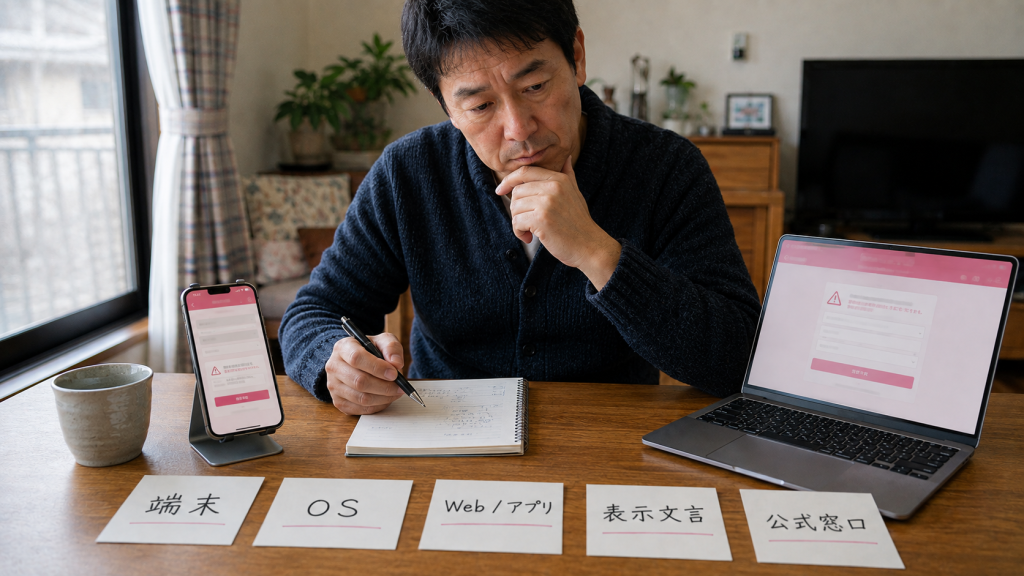
ここが最後の復旧ルートです。
問い合わせる前に、使っている端末(機種名)、OSのバージョン、アプリ版かWeb版か、Web版ならブラウザの種類、画面に出たエラーや案内文、登録した可能性のある電話番号やメールアドレス、いつから入れなくなったかを整理しておくと状況を伝えやすくなります。
公式の問い合わせページは24時間365日受け付けており、メール窓口は support@550909.com です。
会員登録済みでログインできる場合はログイン後の問い合わせ画面を使うよう案内されていますが、今回のようにログインできない場合は公開されている公式問い合わせ窓口を確認してください。
ひとつだけ強く言っておきます。問い合わせ先は公式窓口だけにしてください。 掲示板やSNSで「復旧を手伝う」と近づいてくる相手に、電話番号やパスワードを渡してはいけません。
アカウントを取り戻すつもりで、そのまま渡してしまうことになります。ワクワクメールに限らず、この手の話は本当に多いです。
怪しい相手の見分け方についてはサクラ・業者疑惑の検証記事でも触れています。
私が3ヶ月使って感じたこと(ログイン障害の体験談ではありません)
先に断っておきます。私、タカシ(48歳・会社員・北海道在住)は、ワクワクメールでログインできなくなった経験はありません。
パスワードを忘れて再発行した記録も、機種変更で詰まった記録も、サポートに問い合わせた記録もありません。ですので、この記事に「私も入れなくなりました」という体験談は出てきません。
そこを作り話で埋めるくらいなら、公式仕様の調査だけで書いたほうが読者の役に立つと考えています。
そのうえで、実際に使った記録として書けることを挙げておきます。利用期間は約3ヶ月、使った金額は約18,000円、実際に会えたのは1人でした。
単純に割ると1人あたり約18,000円です。あくまで48歳の私という一人の条件での結果なので、これが平均だとは思わないでください。
3ヶ月使って印象に残っているのは、業者や不正利用ではないかと疑いたくなる相手が、私が試した3サービスの中では最も多く感じられたことです。数えたわけではないので体感にすぎません。
ただ、こうした環境だからこそ、運営が行動履歴の解析で自動検知する仕組みを持ち、通報やブロック機能を用意しているのだろうとも思います。
料金の感覚を知りたい方はワクワクメールの料金と課金の目安を見てください。
ログインできた後に気になることがある人へ
無事に入れたあと、「そういえば自分のログイン状況は相手に見えているのか」と気になる方もいると思います。
それはこの記事のテーマとは別の話なので、ワクワクメールのログインはバレるのかのほうにまとめています。
相手からどこまで見えるのかを知りたい場合は、足あと機能の仕組みも合わせて読むと全体像が見えます。
ワクワクメール以外も比較したい方へ
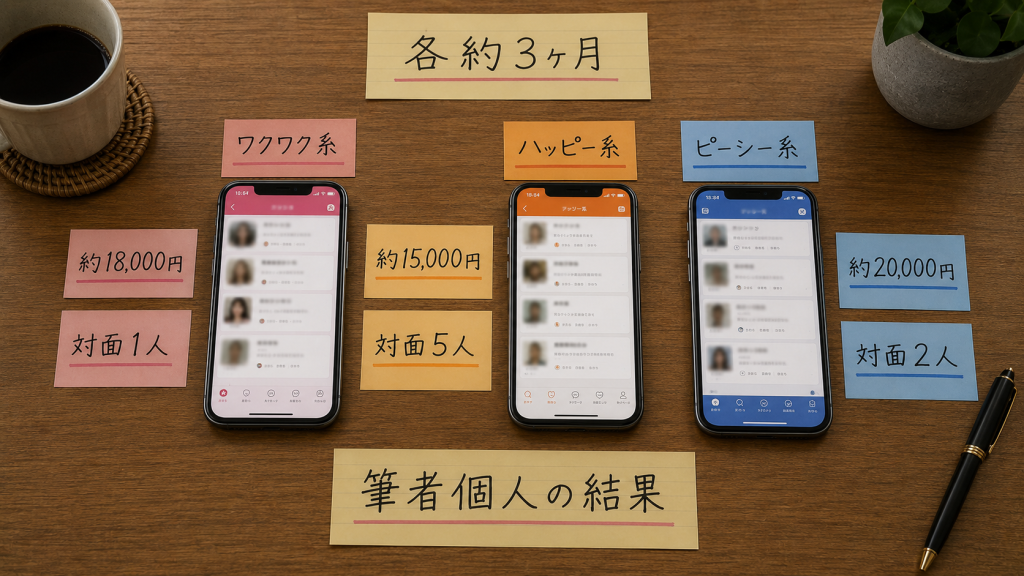
復旧できなかったからといって、すぐ別のサービスに移る必要はありません。
ただ、この機会に他も見ておきたいという方のために、私が同じ48歳の条件でそれぞれ約3ヶ月試した結果だけ置いておきます。
| サービス | 使用額 | 対面 | 1人あたり単純計算 |
|---|---|---|---|
| ワクワクメール | 約18,000円 | 1人 | 約18,000円 |
| ハッピーメール | 約15,000円 | 5人 | 約3,000円 |
| PCMAX | 約20,000円 | 2人 | 約10,000円 |
ハッピーメールでは87人とやりとりして5人と対面でき、そのうち3人は募集経由、2人はその後も継続しました。数字だけならコスト効率は一番よかったです。
もう少し細かい比較はハッピーメールとワクワクメールの比較に書いています。
ワクワクメールをそのまま使うなら
ログインできた後は、現在の機能や自分の地域の状況を確認しながら、そのまま使う選択肢があります。
筆者実録の対面効率を優先するなら
筆者の約3ヶ月の実録では、ハッピーメールは約15,000円で5人と対面しました。
PCMAXも比較するなら
筆者の約3ヶ月の実録では、PCMAXは約20,000円で2人と対面しました。
ワクワクメールにログインできない時のよくある質問
Q. ワクワクメールに急にログインできなくなった原因は?
一つに絞れません。入力情報の間違い、パスワードやパスキーの問題、アプリ版とWeb版の登録情報の違い、OSやブラウザの環境、メンテナンス、過去の退会など複数の可能性があります。
全端末で急に入れなくなったなら、まず公式の告知と公式Xを確認し、時間を置いて試すのが手順として無駄がありません。
Q. アプリでは使えるのにWeb版へログインできないのはなぜ?
公式には「アプリ版で登録された方」向けの案内があり、ブラウザ版にログインするには電話番号とメールアドレスの登録が必要で、アプリ版から登録したうえで再度ブラウザ版からログインするよう案内されています。
アプリ側で情報を追加してから試してください。
Q. 電話番号を変えたらログインできますか?
登録情報と現在の番号が一致しない場合は通常ログインで詰まる可能性があります。現在の変更・本人確認手順を自己判断で補わず、公式問い合わせ窓口へ相談してください。
Q. メールアドレスを忘れた場合は?
登録済みの電話番号とパスワードが分かるなら、公式ログイン画面で電話番号を使う方法があります。電話番号やパスワードも分からない場合は、自己判断で新規登録を繰り返さず、公式窓口へ相談してください。
Q. パスワードを忘れた場合は?
公式ログイン画面の「パスワードを忘れた方はこちら」から現行の案内に従ってください。メールが届かない場合は、公式FAQが案内している迷惑メールフォルダや受信設定も確認します。
Q. パスキーでログインできないのはなぜ?
パスキーは登録済みの方が使うログイン方式です。2026年6月からWeb・iOS・Androidへ導入されています。
パスキーで入れない場合は、公式ログイン画面にある通常の電話番号/メールアドレス+パスワード方式や、公式ヘルプを確認してください。「同じ端末でなければ使えない」とはこの記事では断定しません。
Q. 機種変更したらログインできなくなりました。どうすればいい?
確認する順番は、登録時の電話番号が変わっていないか、これまでアプリ版だけを使っていなかったか、パスキーに頼っていないか、新端末のOSが古すぎないか、Web版なら推奨ブラウザかどうか、です。
なおガラケーからの乗り換えの場合、公式はアカウント情報は端末変更後もそのまま利用できると案内しています。
Q. アプリが更新できないのは何が原因ですか?
OSのサポート終了が考えられます。
公式は2025年6月10日のアップデートよりAndroid 8系以下、2025年12月11日のアップデートよりiOS 16のサポートを終了しており、対象OSでは新規インストールや最新版へのアップデートができなくなると案内しています。
アップデートできない場合はWeb版の利用を案内しています。古いAPKや旧公式配布版アプリを探すのはやめてください。
Q. 退会後はログインできますか?
退会済みなら、通常ログインを繰り返すのではなく、公式ログイン画面の「再登録の方はこちら」を確認してください。公式FAQでは退会後いつでも再登録できると案内されています。
Q. Facebookログインを使っていた場合は?
公式FAQではFacebookログイン機能は終了したと明記されています。
パスワード設定済みなら電話番号・メールアドレスからログインし、未設定または忘れた場合は登録電話番号を記載して support@550909.com へ連絡する案内です。
Q. メンテナンス中かどうか確認する方法は?
公式サイト上の告知と公式SNSの最新投稿を確認してください。メンテナンス時にはサービス停止が案内されることがあります。
Q. ログインできないのは強制退会されたからですか?
入れないという症状だけで判断はできません。行動履歴の解析による自動検知の仕組みは公式に記載がありますが、同じ症状は入力ミス、環境の問題、メンテナンス、退会済みなど別の原因でも起きます。
この記事の表を上から順に確認し、それでも解決しないときに公式窓口へ問い合わせてください。
Q. どこに問い合わせればいいですか?
公式のよくある質問を確認したうえで、解決しなければ公式のメール問い合わせを使うよう案内されています。端末、OS、アプリかWebか、表示された文言などをまとめておくとスムーズです。
パスワードなどを公式以外の第三者に伝えるのは絶対に避けてください。
まとめ
ログインできない原因は複数あり、どれもよく似た症状になります。だから順番を決めて潰すのが一番早い。
アプリ版とWeb版の登録情報の違い、登録済みの電話番号・メールアドレスとパスワード、パスワード再発行の公式導線、パスキーの前提条件、OSとブラウザの環境、メンテナンス、そして退会済みかどうか。
この順で見ていけば、大半はどこかで引っかかります。
特に、アプリでは使えるのにWeb版だけ入れないという人は、公式が明記しているとおり、アプリ側で電話番号とメールアドレスを登録すれば筋が通ります。
ここに気づかないまま新規登録に走ってしまうのが、いちばんもったいない遠回りです。
そして、全部試しても駄目なときは公式窓口。自分でやれる切り分けを済ませてから相談すれば、話は早く進みます。入れないという事実だけでアカウントが消えたと決めつける必要はありません。
※本記事は2026年8月25日時点で公式サイト・公式お知らせ・公式リリースから確認できた情報をもとにしています。
仕様や画面表示は変更される場合があるため、最新の情報は公式サイトおよびアプリ内の案内をご確認ください。
ワクワクメール公式サイトを確認する







コメント